日历同步
将 Famora 与 Google 日历、Outlook 和 Apple 日历连接起来
您不必从零开始重建家庭日历:把现有的 Google、Outlook 或学校日历导入 Famora,或者反过来,在 Google 日历、Outlook 或 Apple 日历中订阅您的 Famora 日历。这两个方向都是只读且单向的:我们在下面诚实地解释这具体意味着什么。
首先要说明:这不是双向同步
Famora 不会实时双向同步日历。这里有两条各自独立、都是只读的连接:Famora 读取外部日历,但从不写回;另一款应用读取您的 Famora 日历,但在那里所做的更改也从不回传给 Famora。如果您只在 Google 日历中修改了某个事项,它在 Famora 中会保持不变,反之亦然。请在家人最终应该看到的地方创建每一个事项。
把 Google、Outlook 或学校日历导入 Famora
通过链接把现有日历导入 Famora:适合学校日历、社团日历,或者全家都需要关注的第二个 Google 日历。
复制私密日历地址
在 Google 日历中打开「设置」→ 您的日历 →「iCal 格式的密码保护地址」并复制链接。在 Outlook 中位于「发布日历」,在 Apple 日历中位于「共享日历」→「公开日历」。
在 Famora 中添加
在 Famora 中打开「日历」→「外部日历」→「添加」,粘贴链接,并为其设置名称和颜色。
等待首次同步
Famora 会立即抓取该链接。如果耗时较长,后台任务会在几秒内完成;之后 Famora 每六小时自动更新一次。
以叠加层查看事项
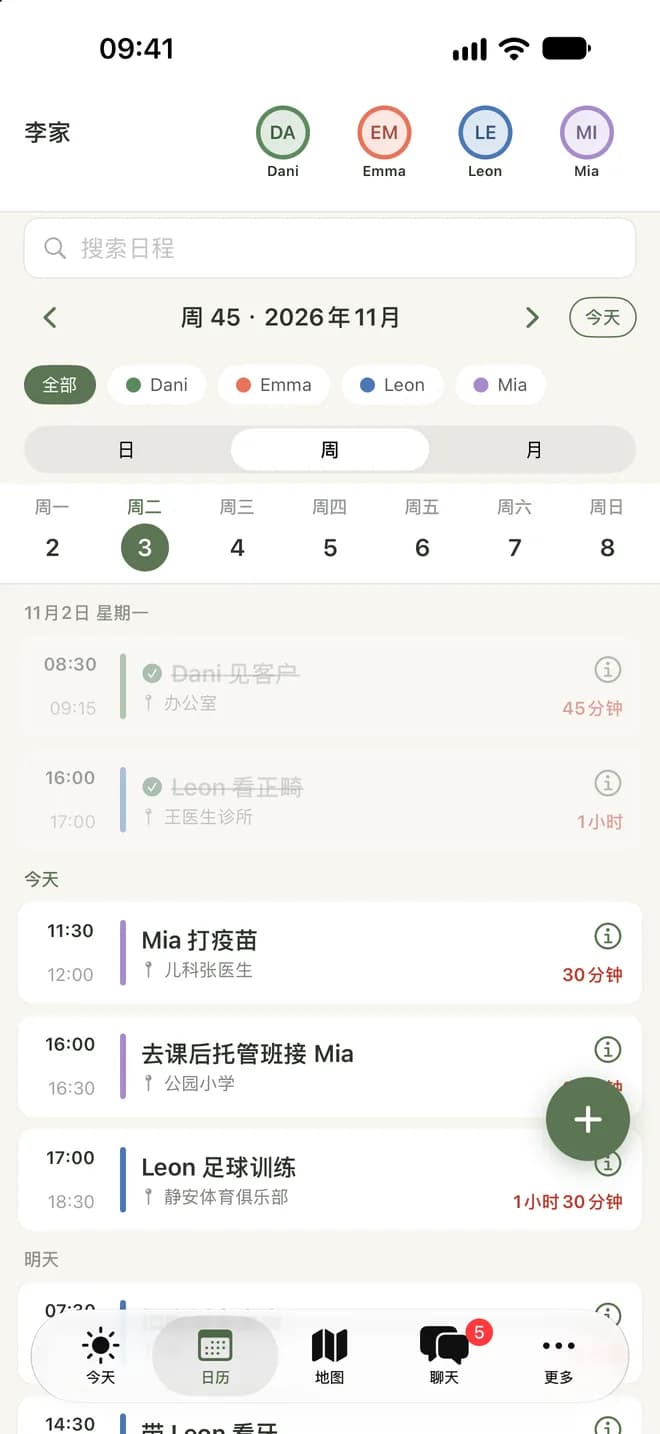
这些事项会以只读方式显示在家庭日历中,与您自己的事项并列。编辑、语音创建或设置提醒仅适用于在 Famora 本身创建的事项,不适用于导入的事项。
您能同时导入多少个外部日历取决于套餐(见下文)。只有家庭中的成年人可以添加、重命名或删除;所有成员都能查看导入的事项。
在 Google 日历、Outlook 或 Apple 日历中订阅您的 Famora 日历
反过来也可以:在您每天本来就打开的那款日历应用中订阅您的 Famora 家庭日历。
获取您的个人订阅链接
在 Famora 中打开「日历」→「订阅日历」,复制您的个人链接。它会显示整个家庭日历,请像对待密码一样谨慎保管。
在 Google 日历中添加
在浏览器中打开 Google 日历,点击「其他日历」旁的加号 →「通过网址」,粘贴链接。
在 Outlook 或 Apple 日历中添加
在 Outlook 中:添加日历 → 从网络订阅。在 Apple 日历中:文件 → 新建日历订阅,然后粘贴链接。
需要时更新链接
如果有人丢失了设备,或需要终止访问权限,可在 Famora 的「订阅日历」中生成新链接:旧链接会立即失效。
另一款应用多久刷新一次链接由它自己决定:例如 Google 日历往往每隔几个小时甚至一天才检查一次,而不是由 Famora 决定。直接在 Google 日历、Outlook 或 Apple 日历中所做的更改,对 Famora 没有任何影响。
一次性导入日历文件(.ics)
正在从其他日历应用迁移,或者只有一个文件形式的日历?一次性导入 .ics 文件:它会变成普通的、可编辑的 Famora 事项。
将日历导出为 .ics 文件
如果日历来自 Google 或直接来自 iPhone/Android 系统日历,请在对应平台导出为 .ics 文件(Google 日历:设置 → 导出日历;Apple 日历:共享或导出日历)。如果日程是直接输入到 TimeTree 中的,根据 TimeTree 的说明并没有完整导出功能:你需要把最重要的日程(尤其是重复日程)手动一次性重新录入 Famora。
将文件上传到 Famora
在 Famora 中打开「日历」→「导入日历」并选择文件。Famora 会显示预览,包括您已有的事项。
选择事项并确认
选择要导入的事项并确认。它们会成为真正的 Famora 事项,您可以编辑、分配并设置提醒。
导入只进行一次,创建的是您自己的日历事项,而不是一条持续的连接:如果源文件之后发生变化,您需要重新导入一次。与导入外部日历不同,文件导入在任何套餐中都没有数量限制。
每位家庭成员能看到什么
导入的外部日历是全家共享的:只要有一位成年人添加了日历,所有成员都能以只读方式在自己的事项旁看到它。而对外的订阅链接则是个人化的:每位成员都有自己的链接,但显示的都是同一份完整的家庭日历。没有自己设备的孩子,也能像其他人一样在自己的档案中看到导入的外部事项。
哪些内容取决于套餐
导入外部日历在每个套餐中都包含,只是数量不同:Basis 套餐 1 个外部日历,Family 套餐 3 个,Premium 套餐 5 个,Assistant 套餐 10 个。订阅您的 Famora 日历以及一次性文件导入,在所有套餐中都不受限制。
关于日历同步的常见问题
Famora 会与 Google 日历双向同步吗?
不会。您可以通过链接把 Google 日历导入 Famora(只读,每六小时更新一次),也可以在 Google 日历中订阅您的 Famora 日历(同样是只读)。如果只在一侧修改了事项,另一侧会保持不变:这不是双向同步。
如何通过 Famora 把 Outlook 和 Google 日历同步起来?
没有直接的方法:Famora 不会把 Outlook 和 Google 日历互相连接。不过您可以分别把两者连接到 Famora:例如把 Outlook 日历导入 Famora,同时在 Google 日历中订阅您的 Famora 日历,这样所有事项就都能在一个地方看到了。
导入的日历多久更新一次?
Famora 会自动每六小时更新一次导入的外部日历。如果您需要立即获取最新事项,可以在日历设置中手动刷新,最多每分钟一次。
我可以把 TimeTree 日历导入 Famora 吗?
根据 TimeTree 官方帮助中心的说明(截至 2026 年 9 月),对于直接在 TimeTree 中创建的日程,TimeTree 并没有内置的导出功能。如果你在 TimeTree 中只是显示了一个 Google 日历或手机日历,可以在 Google 或 Apple 平台上将其导出为 .ics 文件,然后在 Famora 中通过“日历 → 导入日历”上传,上传前会有预览确认。直接输入在 TimeTree 中的日程,则需要手动一次性重新创建。
导入的外部事项会有提醒吗?
不会。对于导入的外部日历(Google、Outlook、学校),Famora 不会设置推送提醒,也不会检查它们是否存在日程冲突:它们只是只读视图。提醒和冲突检查仅适用于您直接在 Famora 中创建或通过文件导入带入的事项。