कैलेंडर सिंक
Famora को Google कैलेंडर, Outlook और Apple कैलेंडर से जोड़ें
आपको अपना पारिवारिक कैलेंडर फिर से शुरू से बनाने की ज़रूरत नहीं है: किसी मौजूदा Google, Outlook या स्कूल कैलेंडर को Famora में लाएं, या इसके उलट, Google कैलेंडर, Outlook या Apple कैलेंडर से अपने Famora कैलेंडर को सब्सक्राइब करें। दोनों दिशाएं केवल-पढ़ने योग्य और एकतरफा हैं। नीचे हम ईमानदारी से बताते हैं कि इसका ठीक-ठीक क्या मतलब है।
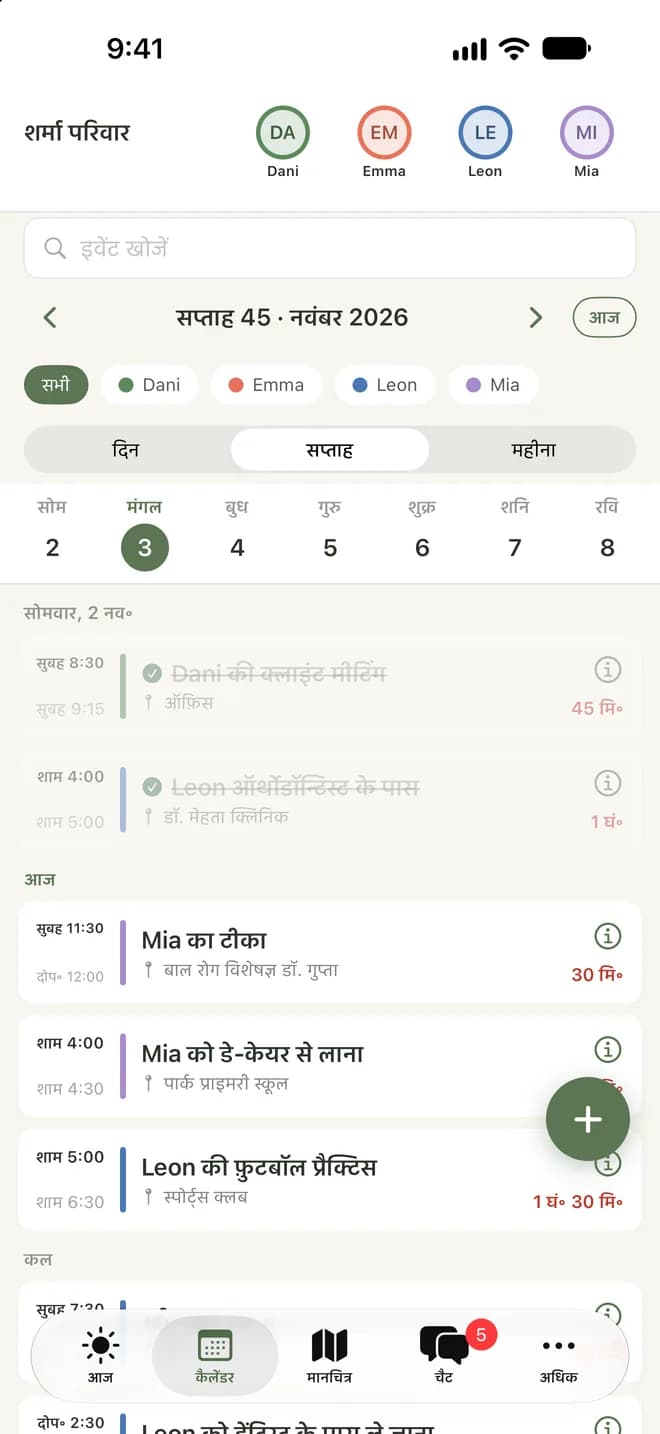
सबसे पहली ज़रूरी बात: यह दोतरफा सिंक नहीं है
Famora कैलेंडर को लाइव दोनों दिशाओं में सिंक नहीं करता। यहां दो अलग, केवल-पढ़ने योग्य कनेक्शन हैं: Famora किसी बाहरी कैलेंडर को पढ़ता है लेकिन उसमें कभी वापस नहीं लिखता, और कोई दूसरी ऐप आपके Famora कैलेंडर को पढ़ती है, लेकिन वहां किए गए बदलाव कभी Famora में वापस नहीं आते। अगर आप कोई इवेंट सिर्फ़ Google कैलेंडर में बदलते हैं, तो वह Famora में वैसा ही रहता है, और इसका उल्टा भी सच है। हर इवेंट वहीं बनाएं जहां परिवार को आख़िरकार उसे देखना है।
Google, Outlook या स्कूल कैलेंडर को Famora में लाएं
किसी मौजूदा कैलेंडर को लिंक के ज़रिए Famora में लाएं: स्कूल कैलेंडर, क्लब कैलेंडर, या पूरे परिवार को नज़र रखने वाले दूसरे Google कैलेंडर के लिए उपयोगी।
गुप्त कैलेंडर पता कॉपी करें
Google कैलेंडर में सेटिंग्स → आपका कैलेंडर → 'iCal फ़ॉर्मेट में गुप्त पता' खोलें और लिंक कॉपी करें। Outlook में यह कैलेंडर प्रकाशित करें के तहत है, Apple कैलेंडर में कैलेंडर शेयर करें → सार्वजनिक कैलेंडर के तहत।
इसे Famora में जोड़ें
Famora में कैलेंडर → बाहरी कैलेंडर → जोड़ें खोलें, लिंक पेस्ट करें और उसे नाम व रंग दें।
पहले सिंक का इंतज़ार करें
Famora तुरंत लिंक से डेटा लाता है। अगर इसमें ज़्यादा समय लगे, तो एक बैकग्राउंड जॉब कुछ ही सेकंड में इसे पूरा कर देता है; इसके बाद Famora इसे हर छह घंटे में अपने आप अपडेट करता है।
इवेंट्स को एक अलग परत के रूप में देखें
इवेंट्स आपके अपने इवेंट्स के साथ पारिवारिक कैलेंडर में केवल-पढ़ने योग्य दिखते हैं। एडिट करना, डिक्टेशन से बनाना या रिमाइंडर सेट करना केवल Famora में बनाए गए इवेंट्स के लिए काम करता है, इम्पोर्ट किए गए इवेंट्स के लिए नहीं।
आप एक साथ कितने बाहरी कैलेंडर ला सकते हैं, यह आपके प्लान पर निर्भर करता है (नीचे देखें)। जोड़ना, नाम बदलना और हटाना केवल परिवार के वयस्क कर सकते हैं; लाए गए इवेंट्स सभी सदस्य देख सकते हैं।
अपने Famora कैलेंडर को Google कैलेंडर, Outlook या Apple कैलेंडर में सब्सक्राइब करें
यह उल्टी दिशा में भी काम करता है: अपने रोज़ाना खुले रहने वाले कैलेंडर ऐप से अपने Famora पारिवारिक कैलेंडर को सब्सक्राइब करें।
अपना निजी सब्सक्रिप्शन लिंक पाएं
Famora में कैलेंडर → कैलेंडर सब्सक्राइब करें खोलें और अपना निजी लिंक कॉपी करें। यह पूरा पारिवारिक कैलेंडर दिखाता है, इसलिए इसे पासवर्ड जितना ही गोपनीय रखें।
इसे Google कैलेंडर में जोड़ें
ब्राउज़र में Google कैलेंडर खोलें, 'अन्य कैलेंडर' के बगल में प्लस चिह्न → URL से जोड़ें पर क्लिक करें और लिंक पेस्ट करें।
इसे Outlook या Apple कैलेंडर में जोड़ें
Outlook में: कैलेंडर जोड़ें → वेब से सब्सक्राइब करें। Apple कैलेंडर में: फ़ाइल → नया कैलेंडर सब्सक्रिप्शन, फिर लिंक पेस्ट करें।
ज़रूरत पड़ने पर लिंक को रिन्यू करें
अगर किसी का डिवाइस खो जाए, या एक्सेस बंद करना हो, तो Famora में 'कैलेंडर सब्सक्राइब करें' के तहत नया लिंक बनाएं: पुराना लिंक तुरंत काम करना बंद कर देगा।
दूसरी ऐप कितनी बार लिंक को रिफ्रेश करती है, यह वह ऐप खुद तय करती है, Famora नहीं। जैसे Google कैलेंडर अक्सर सिर्फ़ हर कुछ घंटों में या दिन में एक बार चेक करता है। Google कैलेंडर, Outlook या Apple कैलेंडर में सीधे कुछ बदलने का Famora पर कोई असर नहीं पड़ता।
कैलेंडर फ़ाइल (.ics) एक बार इम्पोर्ट करें
क्या आप किसी दूसरी कैलेंडर ऐप से आ रहे हैं, या आपके पास कैलेंडर सिर्फ़ फ़ाइल के रूप में है? .ics फ़ाइल को एक बार इम्पोर्ट करें। ये सामान्य, एडिट करने योग्य Famora इवेंट्स बन जाते हैं।
कैलेंडर को .ics फ़ाइल के रूप में एक्सपोर्ट करें
अगर कैलेंडर Google या iPhone/Android से ही आता है, तो उसे वहीं से .ics फाइल के रूप में एक्सपोर्ट करें (Google Calendar: सेटिंग्स → कैलेंडर एक्सपोर्ट करें; Apple Calendar: कैलेंडर शेयर करें या एक्सपोर्ट करें)। अगर इवेंट्स सीधे TimeTree में डाले गए थे, तो TimeTree के अनुसार इसके लिए कोई कम्प्लीट एक्सपोर्ट नहीं है। सबसे ज़रूरी, खासकर रिकरिंग इवेंट्स को आप एक बार में Famora में फिर से डाल सकते हैं।
फ़ाइल को Famora में अपलोड करें
Famora में कैलेंडर → कैलेंडर इम्पोर्ट करें खोलें और फ़ाइल चुनें। Famora आपके पहले से मौजूद इवेंट्स सहित एक पूर्वावलोकन दिखाता है।
इवेंट्स चुनें और पुष्टि करें
चुनें कि कौन-से इवेंट्स लाने हैं और पुष्टि करें। ये असली Famora इवेंट्स बन जाते हैं जिन्हें आप एडिट, असाइन और रिमाइंडर के साथ सेट कर सकते हैं।
इम्पोर्ट सिर्फ़ एक बार चलता है और स्थायी कनेक्शन के बजाय आपके अपने कैलेंडर इवेंट्स बनाता है। अगर मूल फ़ाइल बाद में बदल जाए, तो आप उसे फिर से इम्पोर्ट करते हैं। बाहरी कैलेंडर लाने के विपरीत, फ़ाइल इम्पोर्ट पर किसी भी प्लान में कोई सीमा नहीं है।
हर पारिवारिक सदस्य क्या देखता है
लाया गया बाहरी कैलेंडर पूरे परिवार का मामला है: जैसे ही कोई वयस्क कैलेंडर जोड़ता है, सभी सदस्य उसे अपने इवेंट्स के साथ केवल-पढ़ने योग्य देखते हैं। वहीं बाहर जाने वाला सब्सक्रिप्शन लिंक निजी होता है। हर सदस्य का अपना लिंक होता है, लेकिन सभी एक ही पूरा पारिवारिक कैलेंडर दिखाते हैं। बिना अपने डिवाइस वाले बच्चे भी इम्पोर्ट किए गए बाहरी इवेंट्स को अपनी प्रोफ़ाइल में बाकी सभी की तरह देख सकते हैं।
प्लान पर क्या निर्भर करता है
बाहरी कैलेंडर लाना हर प्लान में शामिल है, बस संख्या बढ़ती है: Basis पर 1 बाहरी कैलेंडर, Family पर 3, Premium पर 5, Assistant पर 10। अपने Famora कैलेंडर को सब्सक्राइब करना और एक बार की फ़ाइल इम्पोर्ट हर प्लान में असीमित है।
कैलेंडर सिंक के बारे में अक्सर पूछे जाने वाले सवाल
क्या Famora Google कैलेंडर के साथ दोनों दिशाओं में सिंक करता है?
नहीं। आप अपने Google कैलेंडर को लिंक के ज़रिए Famora में ला सकते हैं (केवल-पढ़ने योग्य, हर छह घंटे में अपडेट), या अपने Famora कैलेंडर को Google कैलेंडर से सब्सक्राइब कर सकते हैं (यह भी केवल-पढ़ने योग्य)। अगर आप किसी इवेंट को सिर्फ़ एक तरफ़ बदलते हैं, तो दूसरी तरफ़ वह वैसा ही रहता है। यह दोतरफा सिंक नहीं है।
मैं Famora के ज़रिए Outlook को Google कैलेंडर से कैसे सिंक करूं?
सीधे तौर पर संभव नहीं: Famora Outlook और Google कैलेंडर को आपस में नहीं जोड़ता। लेकिन आप दोनों को अलग-अलग Famora से जोड़ सकते हैं: जैसे अपने Outlook कैलेंडर को Famora में लाकर और अपने Famora कैलेंडर को Google कैलेंडर से सब्सक्राइब करके, ताकि सभी इवेंट्स एक ही जगह दिखें।
लाया गया कैलेंडर कितनी बार अपडेट होता है?
Famora लाए गए बाहरी कैलेंडर को अपने आप हर छह घंटे में अपडेट करता है। अगर आपको तुरंत नवीनतम इवेंट्स चाहिए, तो आप कैलेंडर सेटिंग्स में मैन्युअली अपडेट कर सकते हैं, अधिकतम एक बार प्रति मिनट।
क्या मैं अपना TimeTree कैलेंडर Famora में इम्पोर्ट कर सकता हूं?
TimeTree के अपने हेल्प सेंटर के अनुसार (सितंबर 2026 तक), सीधे TimeTree में बनाए गए इवेंट्स के लिए कोई बिल्ट-इन एक्सपोर्ट नहीं है। अगर आपने TimeTree में सिर्फ एक Google या फोन कैलेंडर दिखाया है, तो उसे Google या Apple में .ics फाइल के रूप में एक्सपोर्ट करें और Famora में कैलेंडर → कैलेंडर इम्पोर्ट करें में अपलोड करें, लेने से पहले प्रीव्यू मिलता है। सीधे TimeTree में डाले गए इवेंट्स आपको एक बार फिर से बनाने होंगे।
क्या मुझे लाए गए बाहरी इवेंट्स के लिए रिमाइंडर मिलते हैं?
नहीं। लाए गए बाहरी कैलेंडर (Google, Outlook, स्कूल) के लिए, Famora पुश रिमाइंडर सेट नहीं करता और न ही उन्हें शेड्यूलिंग कॉन्फ़्लिक्ट के लिए जांचता है। यह केवल-पढ़ने योग्य दृश्य है। रिमाइंडर और कॉन्फ़्लिक्ट जांच केवल उन इवेंट्स के लिए काम करती है जो आप सीधे Famora में बनाते हैं या फ़ाइल इम्पोर्ट के ज़रिए लाते हैं।